
Télécharger et installer
1. Télécharger Cocodesk
Choisissez le programme d'installation correspondant à votre système (version actuelle : 0.14.0) :
| Système | Programme d'installation |
|---|---|
| Windows (Windows 10 ou version ultérieure) | Télécharger pour Windows |
| macOS (puce Apple) | Télécharger pour puce Apple |
| macOS (puce Intel) | Télécharger pour Intel |
Vous ne savez pas quelle puce équipe votre Mac ? Cliquez sur le menu Apple → « À propos de ce Mac ». Si la ligne « Puce » indique Apple M, choisissez la version puce Apple ; sinon, choisissez Intel.
2. Installer Cocodesk
Windows :
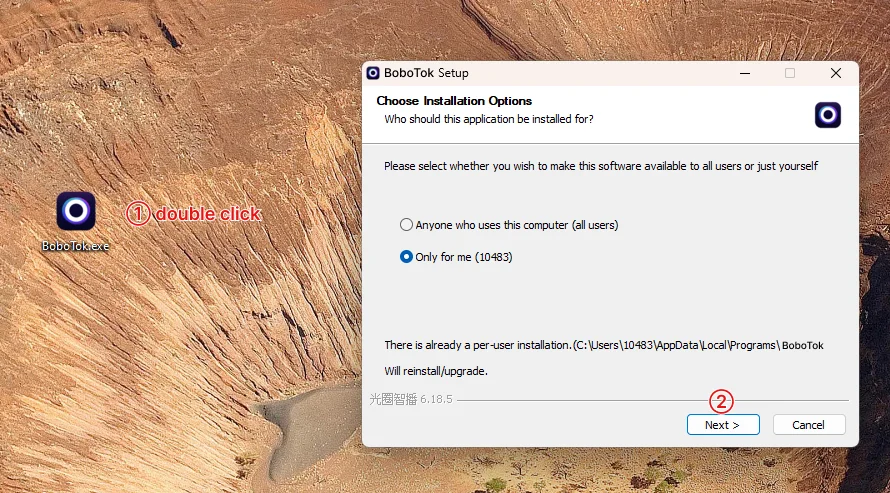
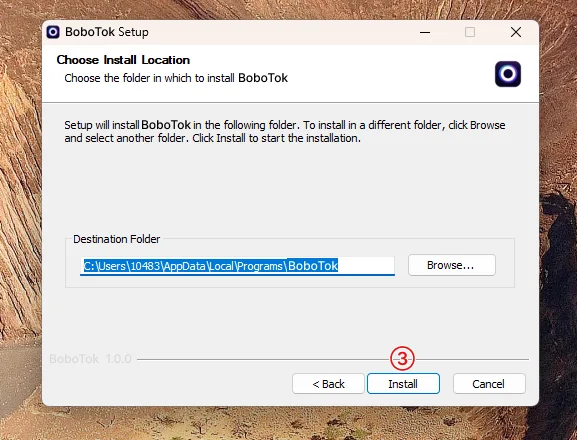
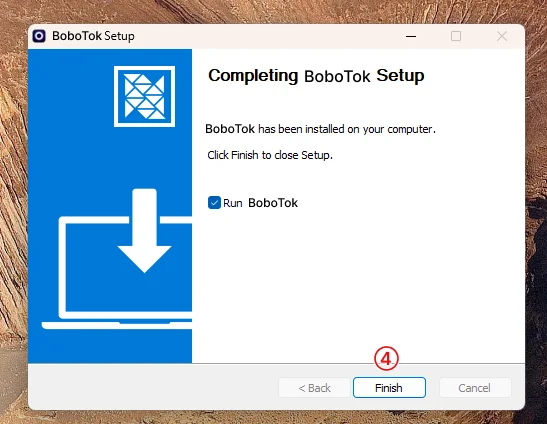
macOS :
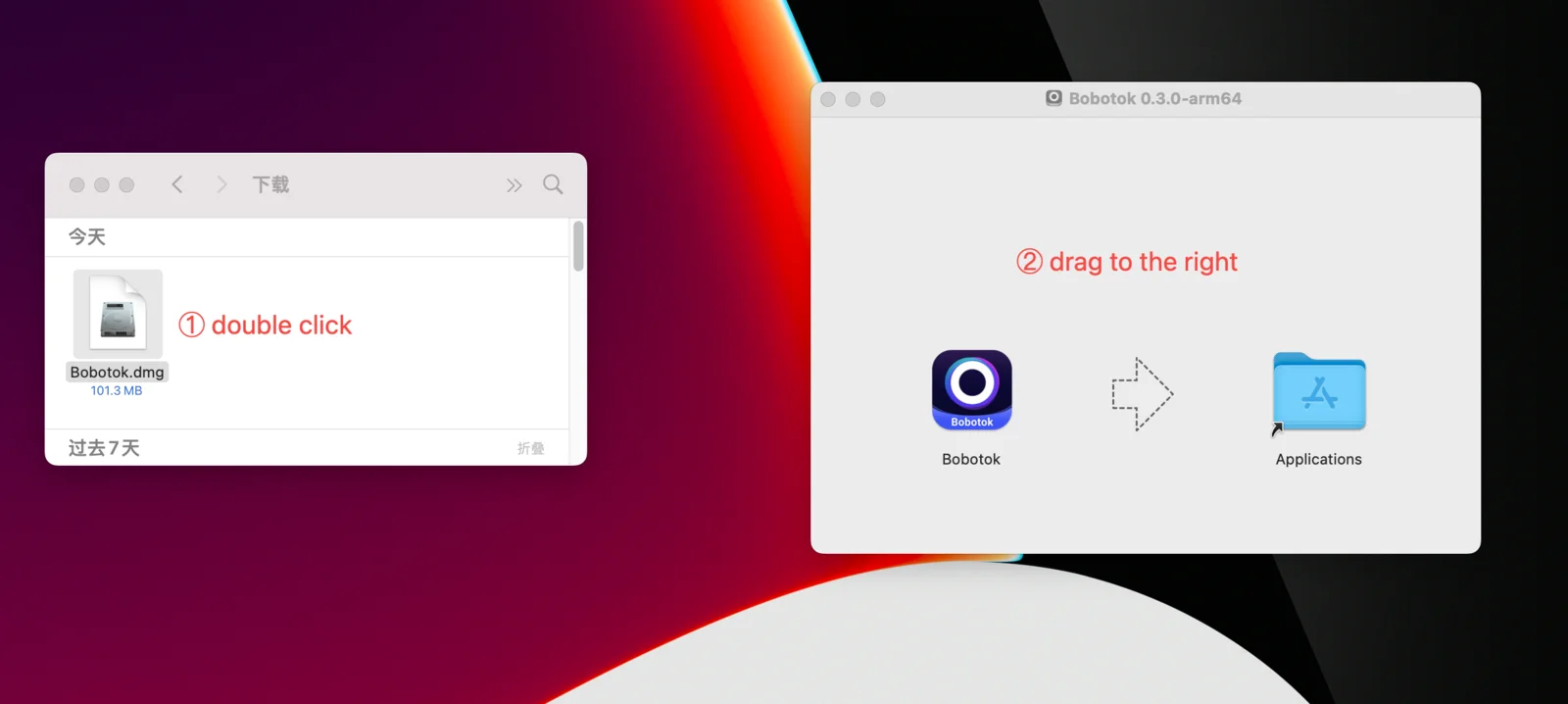
3. Ouvrir et utiliser
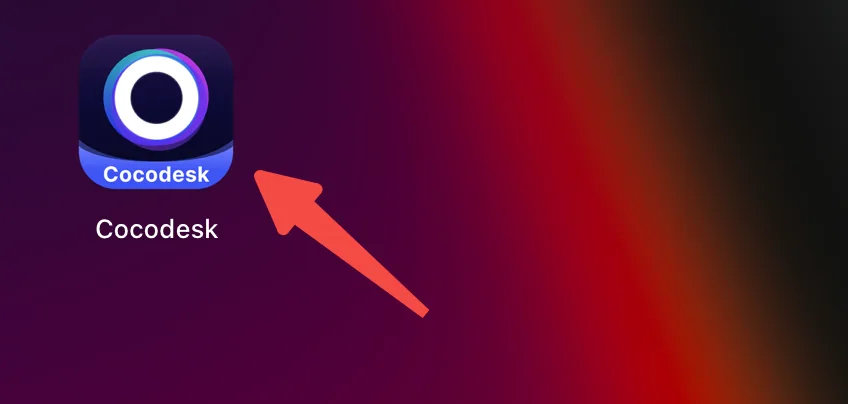
Étape 1. Double-cliquez pour ouvrir Cocodesk
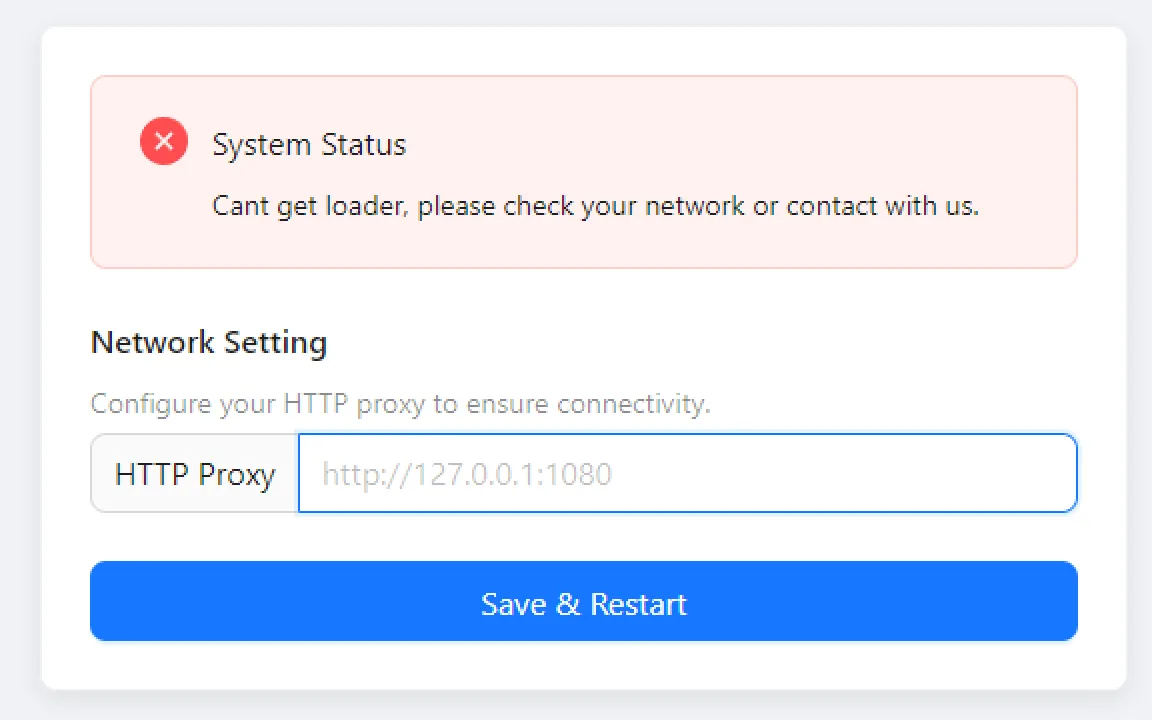
Impossible de l'ouvrir ? Si le message « Impossible de charger le module » ci-dessous s'affiche, Cocodesk ne parvient pas à joindre son service sur votre réseau actuel. Récupérez le port du proxy HTTP de votre outil proxy, saisissez
http://127.0.0.1:<port>(par exemplehttp://127.0.0.1:10808) dans le champ « Proxy HTTP », puis cliquez sur « Enregistrer et redémarrer ».
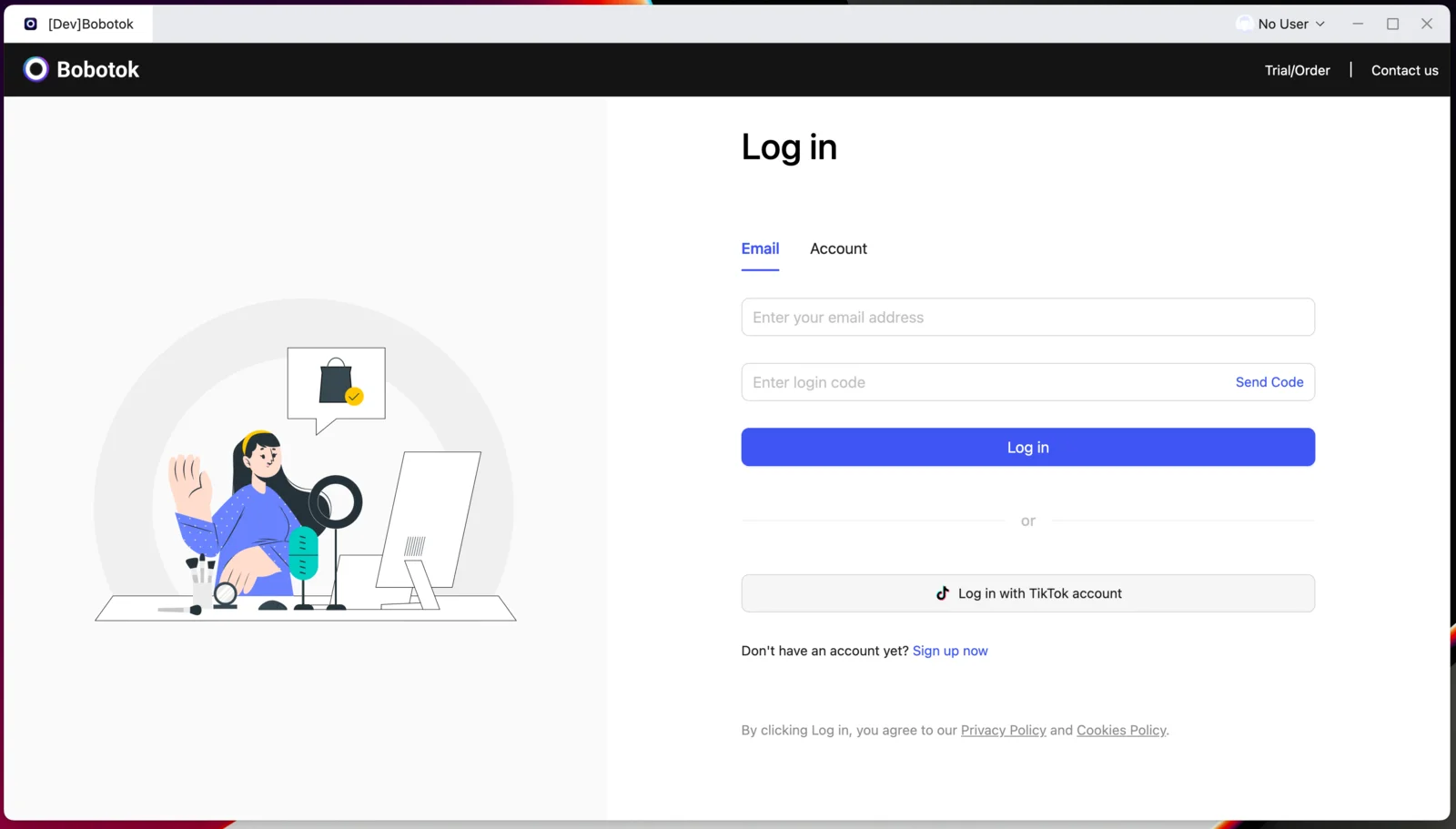
Étape 2. Connectez-vous ou créez un compte Cocodesk
Pas encore de compte ? Inscrivez-vous d'abord.
Étape 3. Connectez-vous au tableau de bord TikTok
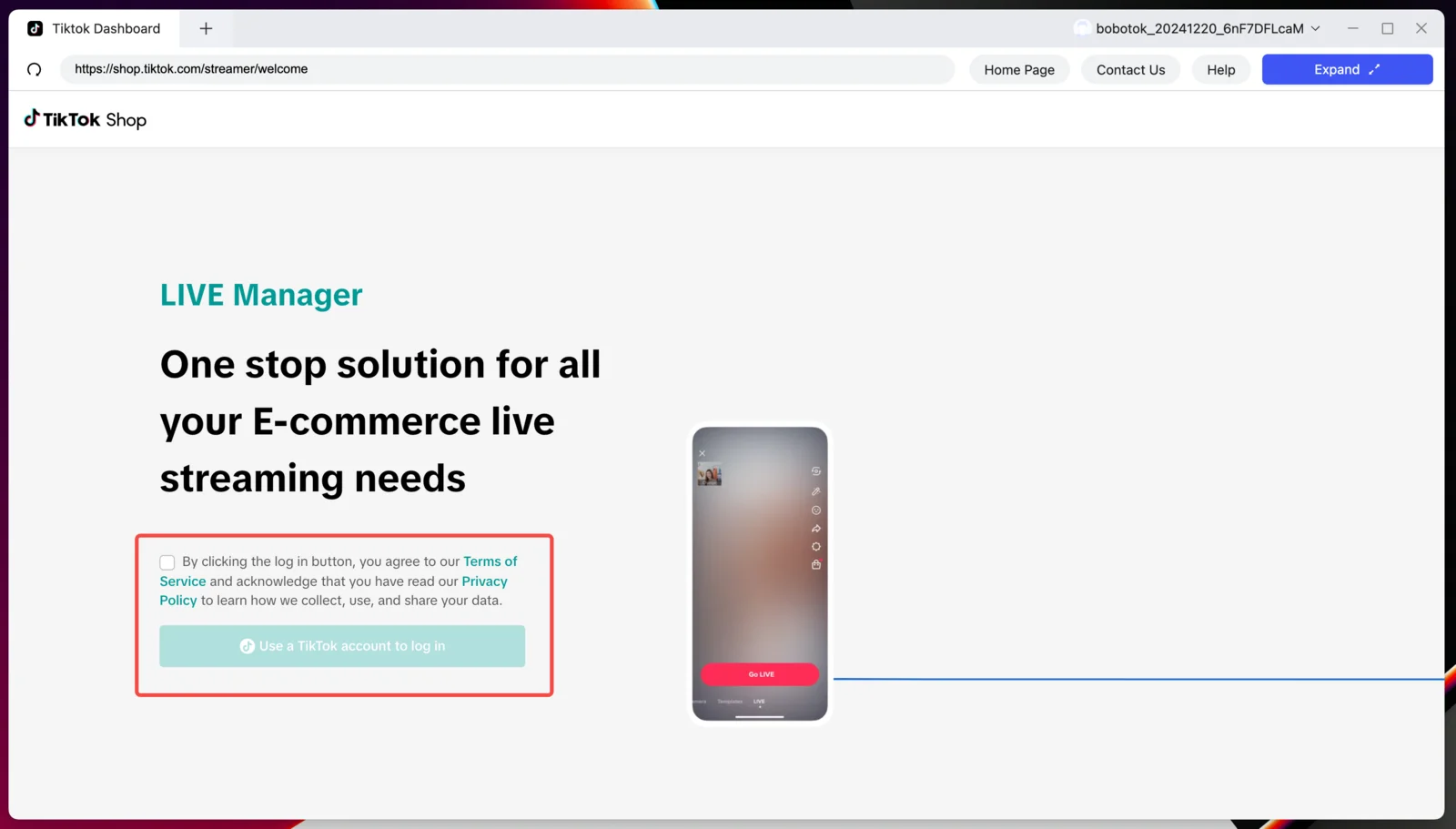
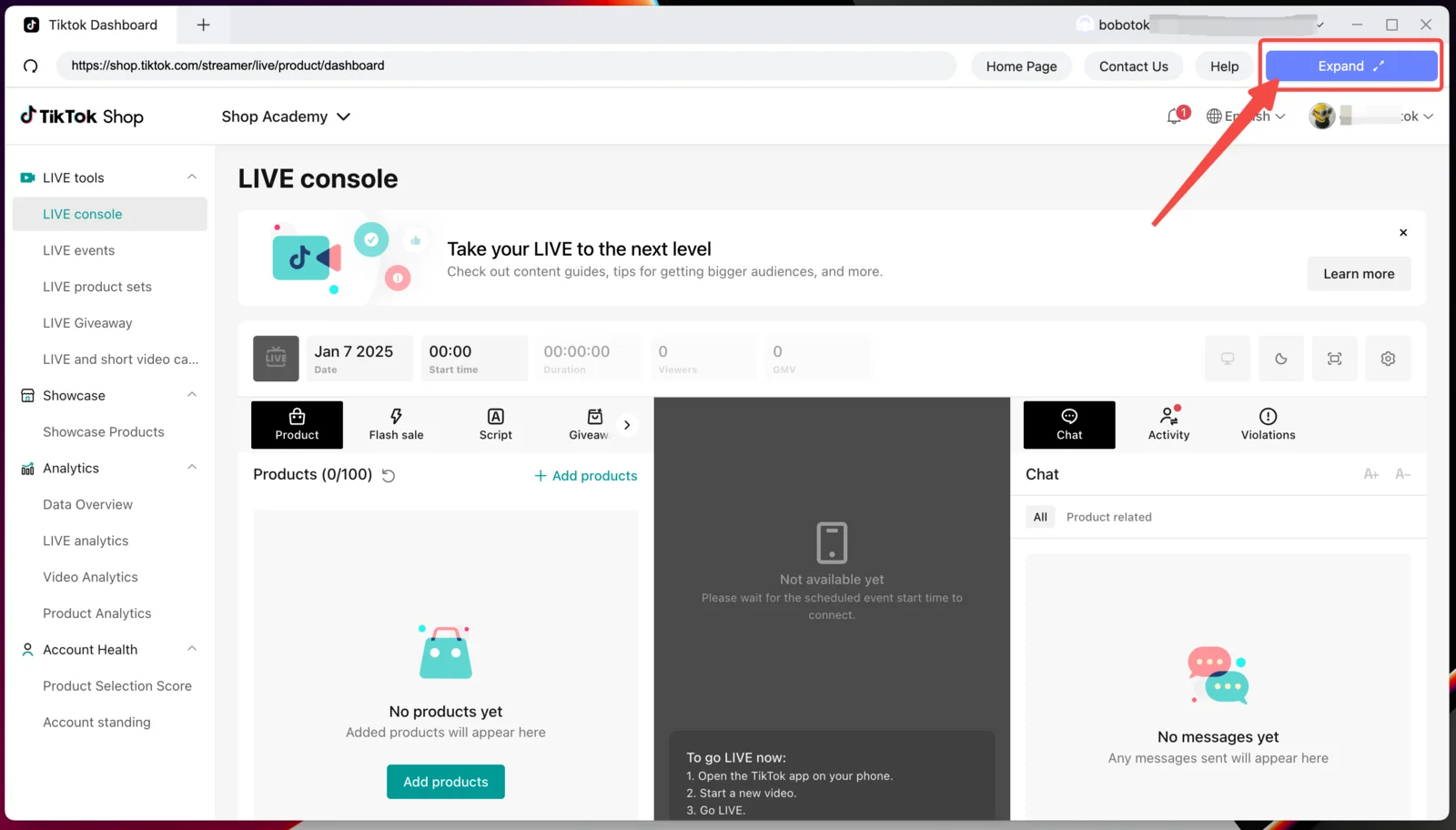
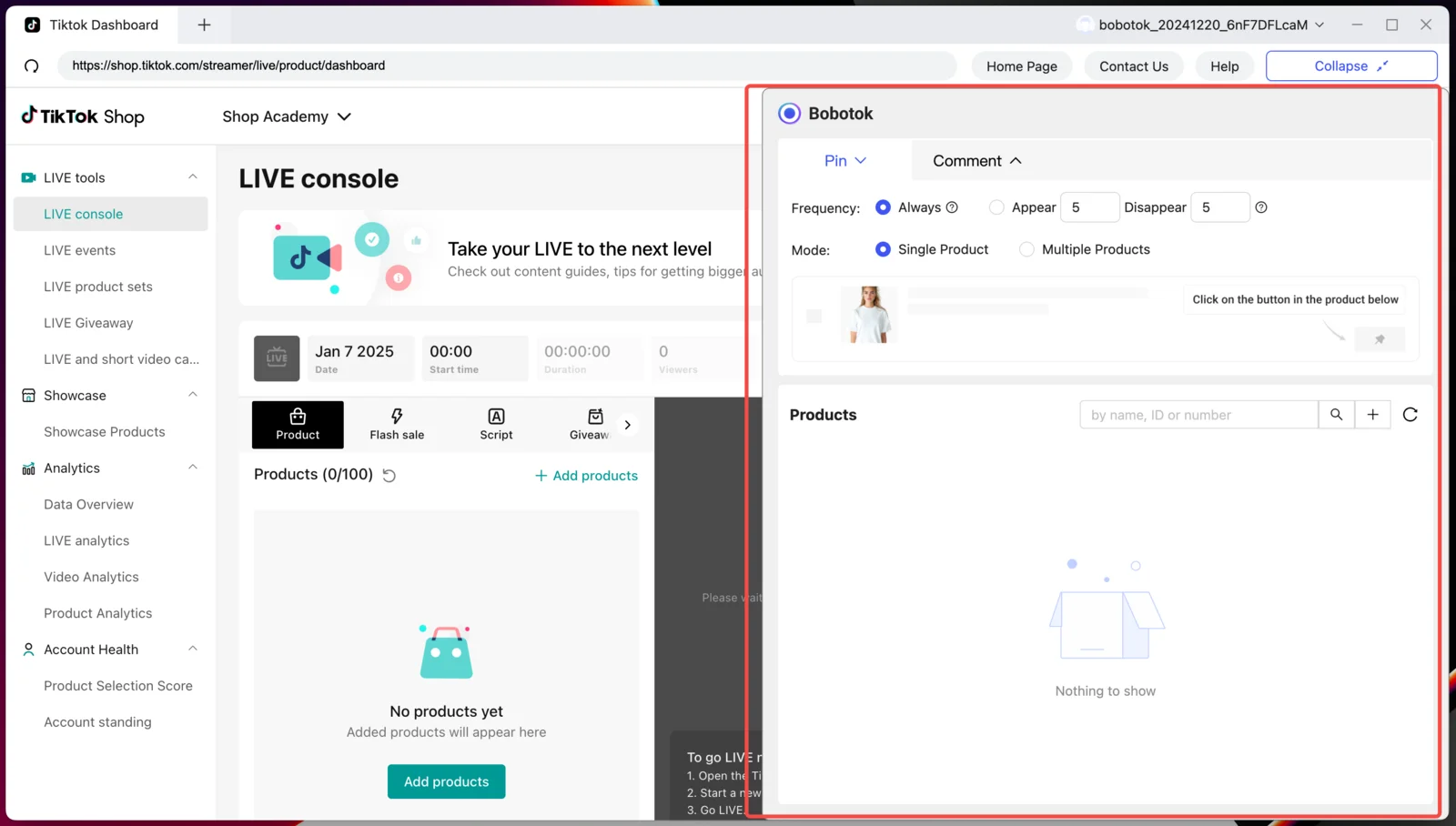
Étape 4. Cliquez sur « Déplier » pour ouvrir le panneau de contrôle Cocodesk
Étapes suivantes
Rendez-vous dans la section Fonctionnalités pour configurer l'épinglage en boucle, les commentaires automatiques et les réponses automatiques.